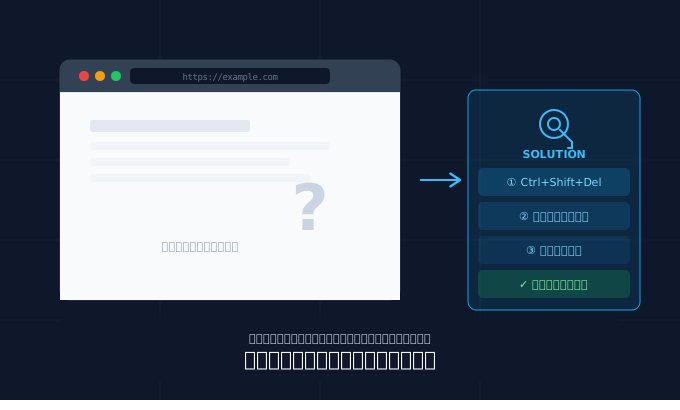
「キャッシュクリア」の手順について
お使いのブラウザで各キャッシュクリアをお試しください。
▼ Chromeの場合
① AI査定プロで見れなかった査定書のプレビュー画面を開いた状態で画面上で右クリック→「検証」をクリック
② 右ウィンドウ上部タブより「Application」を選択(
③ storage内の「Clear site data」をクリック
④ 右ウィンドウを閉じる
⑤ ブラウザを更新
▼ Microsoft Edgeの場合
① Edge右上にある 「…」 (設定など)をクリックし、 「設定」 を開く。
② 左メニューの 「プライバシー、検索、サービス」 をクリックする。
③ 「閲覧データをクリア」 という項目をクリックする。
④ その中にある 「クリアするデータの選択」 ボタンをクリックする。
⑤ 「時間の範囲」を 「すべての期間」 に設定する。
⑥ 「Cookieおよびその他のサイトデータ」と「キャッシュされた画像とファイル」 にチェックを入れ、「今すぐクリア」 をクリックする。
【⑦からはAI査定プロの見れなかった査定書プレビュー画面を開いた状態でご操作ください】
⑦ AI査定プロのTOP画面(ログイン後の画面)を開き、キーボードの 「F12」 キーを1回押す。
※もし画面の右側(または下)に英語だらけのパネルが表示されない場合は画面の何も無いところで右クリックし、
「開発者ツールで調査する」 を選ぶ。
⑧画面の右側(または下)に英語だらけのパネルが出た状態で、ブラウザ左上の 「更新ボタン(丸い矢印)」の上にマウスを置き、右クリック する。
⑨ 表示されたメニューの一番下、 「キャッシュをクリアしてハードリフレッシュ」 をクリックする。
⑩ ページが自動で読み込み直されたら、F12で出した英語パネルの 「×」 を押して閉じる。
▼ Safari の場合(Mac)
① Safariを開いた状態で画面左上のメニューバーにある「Safari」→「設定」をクリック
② 「詳細」タブを選び、一番下の「Webデベロッパ用機能を表示」にチェックを入れ、設定画面を閉じる
③ 画面最上部のメニューバー(「ブックマーク」と「ウィンドウ」の間)に新しく出現した「開発」をクリック
④「キャッシュを空にする」をクリックし、ページを再度読み込む(Command + R)
まとめ:通常の「更新」でダメならこの方法を!
「リロードしても変わらない」という状態は、ブラウザが「古い記憶」を優先して読み込んでいるサインです。
決して「全履歴の消去」をする必要はありません。 この手順なら、他のサイトのログイン情報を消すことなく、特定の不具合だけをスマートに解決できるはずです。
画面が真っ白になったときは、ぜひ落ち着いて試してみてください。